

1-1 自治会ホームページを開いて ログインしてください。
自治会ホームページを開ください。
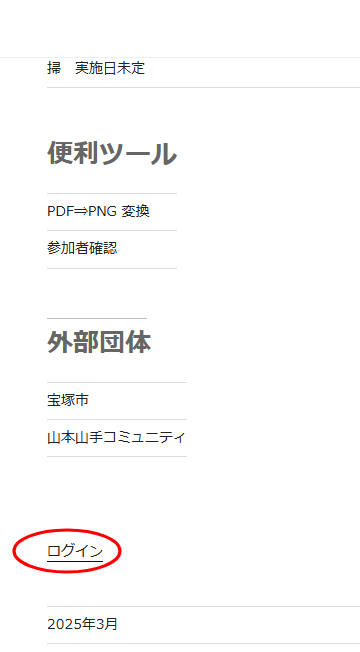
パソコンでは右下の方、スマホでは下の方にある「ログイン」をクリックしてください。

ご自身の ログインID と パスワード を入力してください。
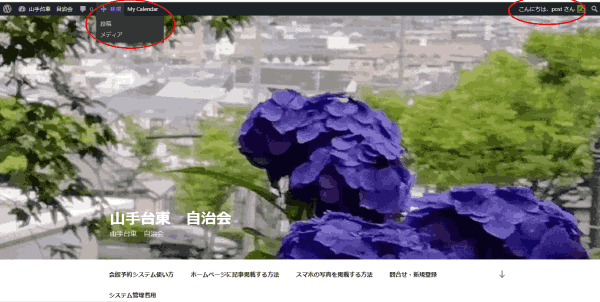
ログインできたら 画面が上図の様になります。 右上の赤マークの場所に ご自身の名前が入っていれば ログイン完了です。
あなたのパソコンがクラウドにある自治会ホームページに繋がり クラウドにある自治会ホームページの内部の操作開始です。
1-2 記事(画像PNG形式のデーター)を自治会ホームページ内部にアップロードしましょう。
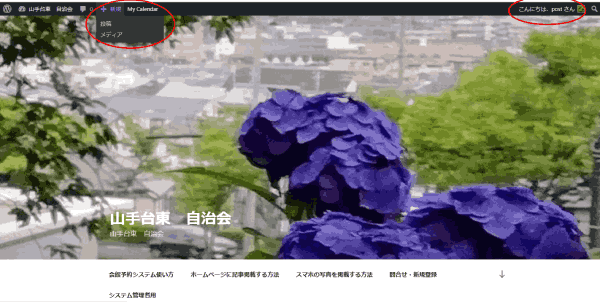
ログインしている自治会ホームページの 上部左側「+新規」にカーソルを持っていきますと下に「投稿」「メディア」と表示されます。
「メディア」にカーソルを移動してクリックしてください。
下の画面が表示されます。
左側 赤丸の中にある「メディア」をクリックしてください。
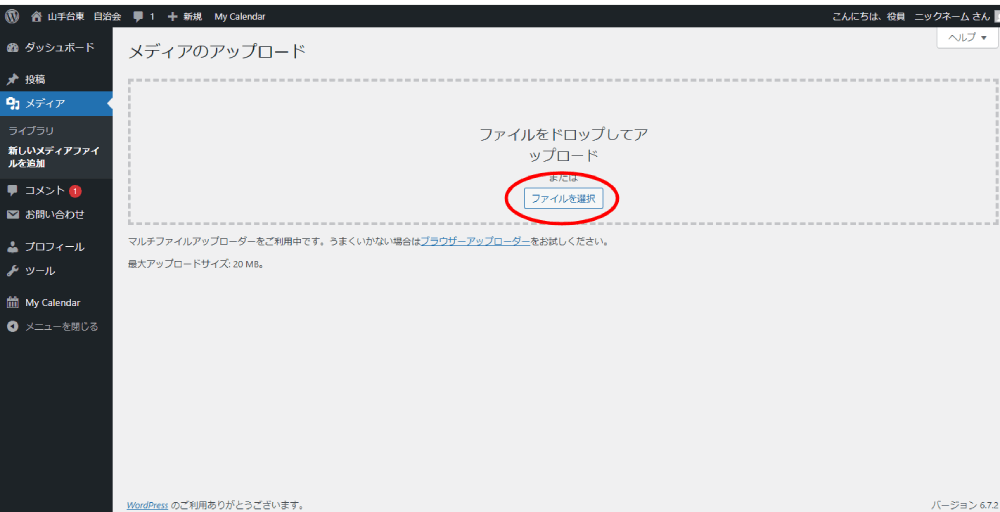
中央 赤マークの「ファイルを追加」をクリックしてください。
クラウドにある自治会ホームページから、あなたのパソコン内部を見に行ってます。
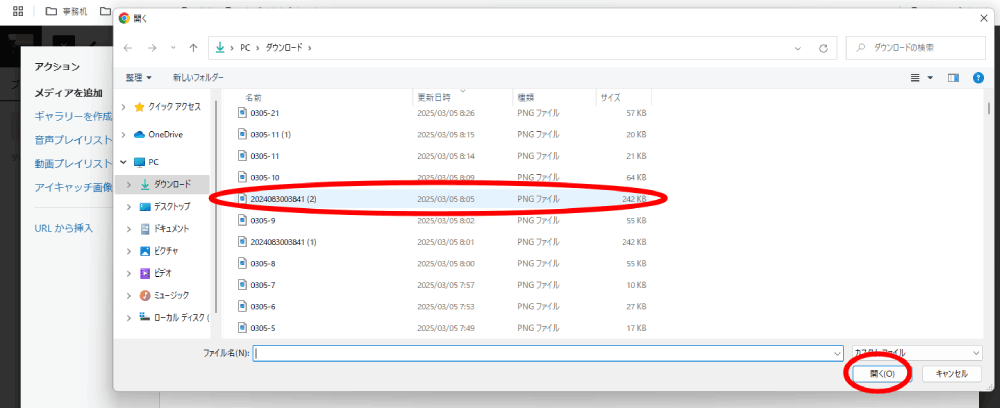
先程作りました PNGファイル(記事)を選択(クリック)して、右下赤マーク「開く」をクリックしてください。
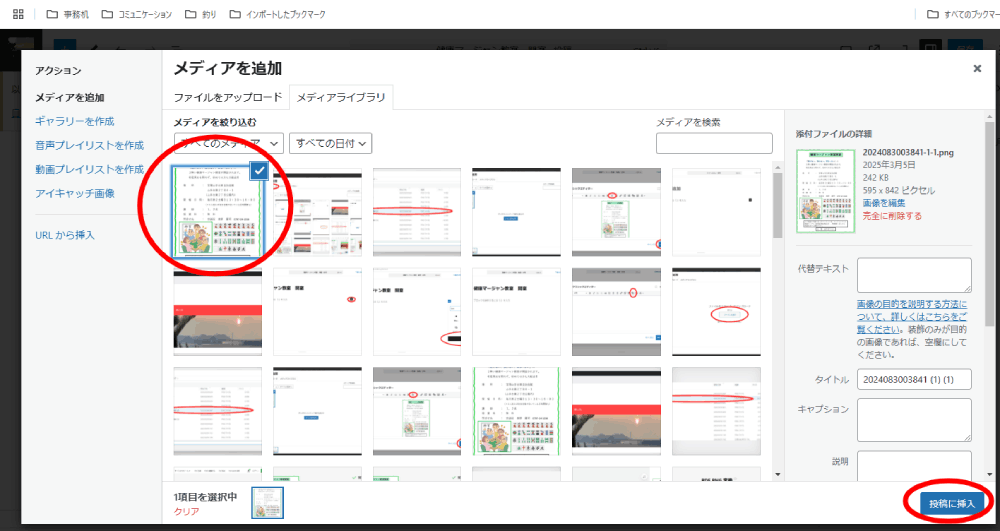
クラウドにある自治会ホームページの中に あなたのPNG(画像)ファイルが入りました。
画面左上の赤マークです。小さな画像表示ですが、あなたの記事であることを確認できると思います。
これで 自治会ホームページ内に記事データアップロード完了です。
