
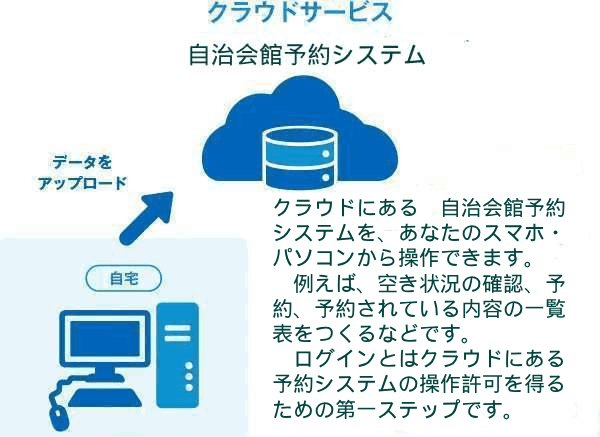
3-1 自治会ホームページにログインしましょう。
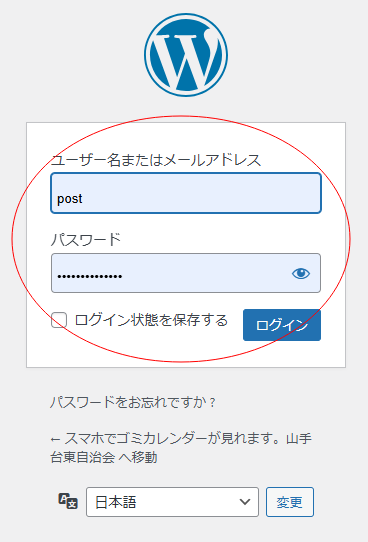
ご自身のログインID と パスワード を入力してください。
既にログインされている方は 次に進みます。
3-2 記事を修正しましょう。
自治会ホームページを開いたら 自分が投稿した記事を探してください。
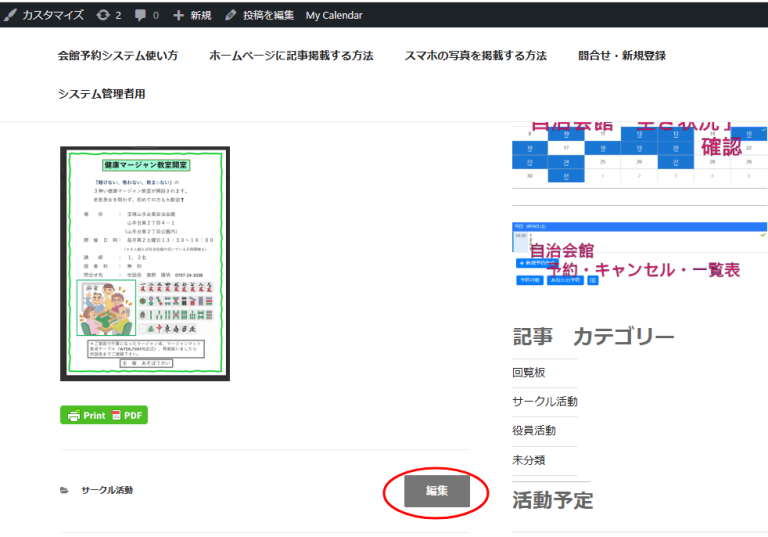
投稿されている記事が小さくて 見づらいですね。 これを修正しましょう。
上のパソコン画面の中央下「編集」をクリックしてください。下の画面に変わります。
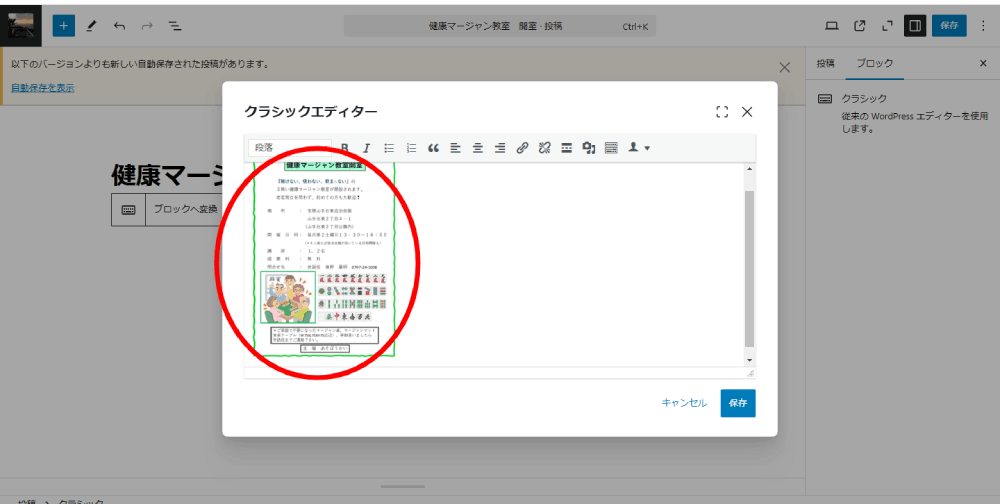
次に 投稿された記事(赤マーク)をクリックすると 下の画面になります。
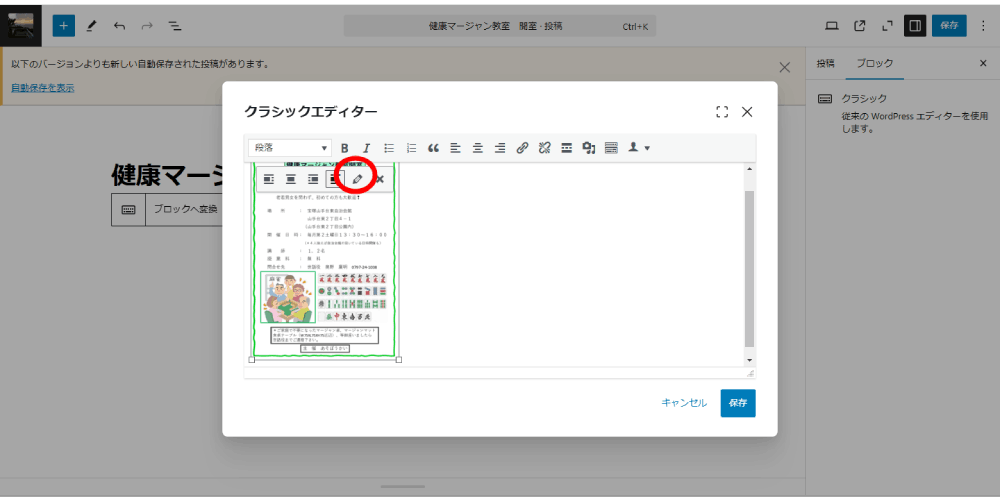
赤マーク「鉛筆マーク」をクリック。
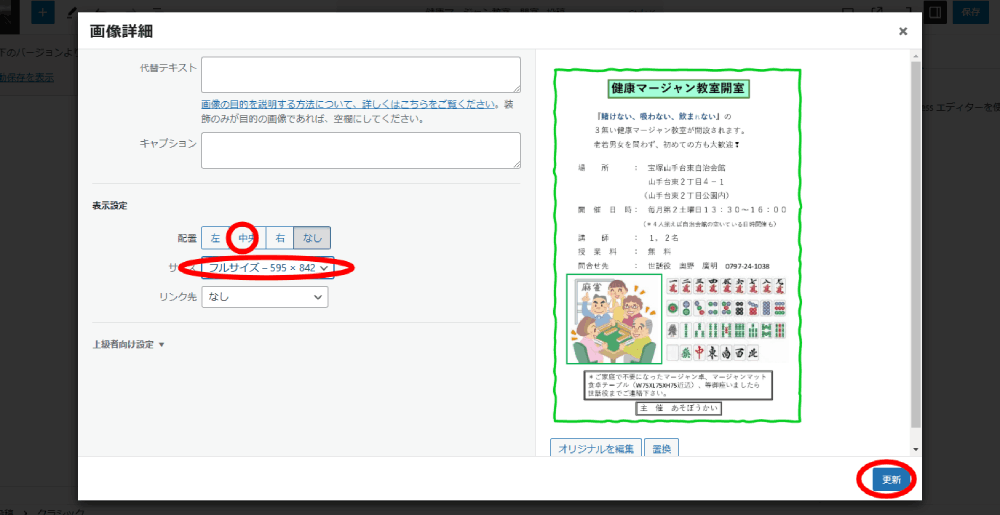
記事画像の位置と大きさを変更します。
位置;中央、サイズ;フルサイズ に変更してください。右下「保存」をクリック。
次の画面に変わります。
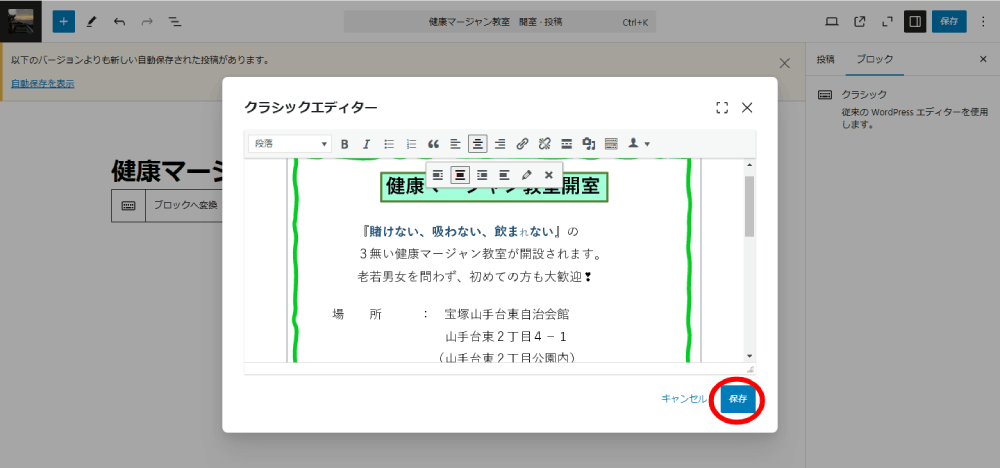
右下の「保存」をクリックすると 次の画面に変わります。
これで記事の画面は大きくなり 見やすくなってます。
次にカテゴリーを修正して、見る方が記事を検索しやすくなる様にしましょう。
投稿された記事は 初期設定が「未分類」になっています。(画面右側の下の方)
これを外して(レ点をクリックする)、本来の該当カテゴリーをクリックしてください。
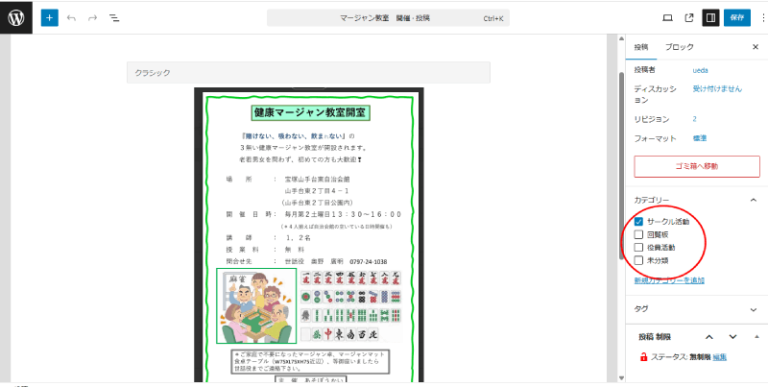
該当カテゴリーにレ点が挿入されているのを確認して、右上の「保存」をクリック。
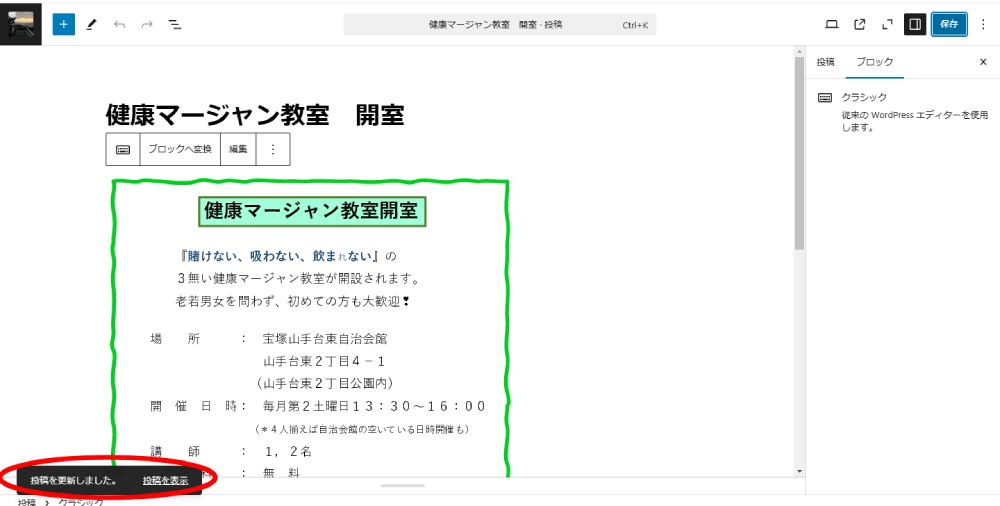
記事が保存され、左下赤マーク「表示する」をクリック。
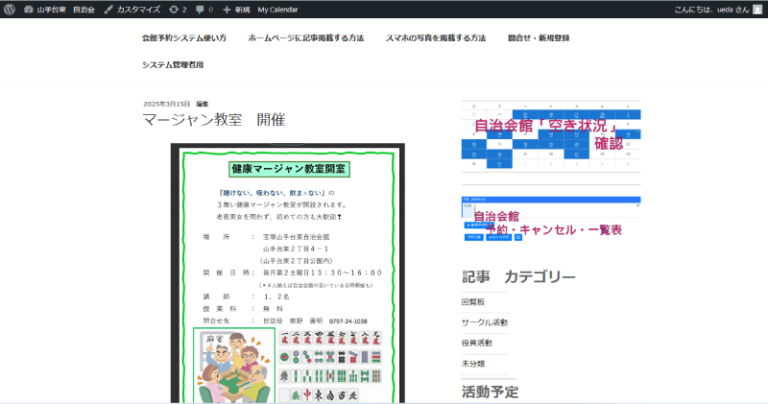
自治会ホームページの記事が画面全面に広がり見やすく投稿されてます。
これで完了です。
お疲れ様でした。
