
1. 次の URLをクリックしてください。
https://yamatedai.life/wp-admin/edit.php
1-1. ログインしていないときは、ログインします
次に ご自分のログインID と パスワード を入力してログインしてください。
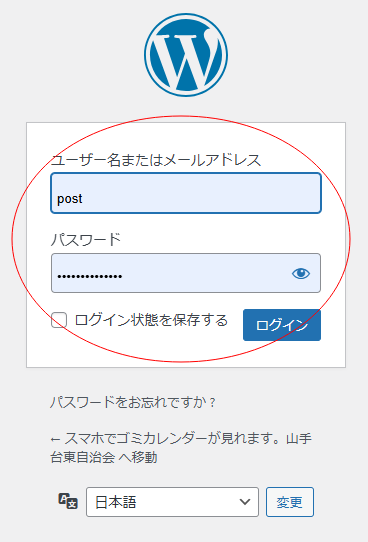
すると、右上におご自身のIDが掲載されてます。これで ログイン成功でしす。
ログインされているときは、次の画面になります。
2. 公開待ちの記事を探します
投稿されている記事の一覧表が表示されます。
その中に「下書き」と表示されている記事(赤マークしているところ)が メール投稿された「公開待ち」の記事です。

3. 記事内容を確認して、記事を公開します。
記事タイトル下の「編集」をクリックしてください。
注) 会員登録のないメールアドレスから送られた記事は 下の画面の様に表示されます。
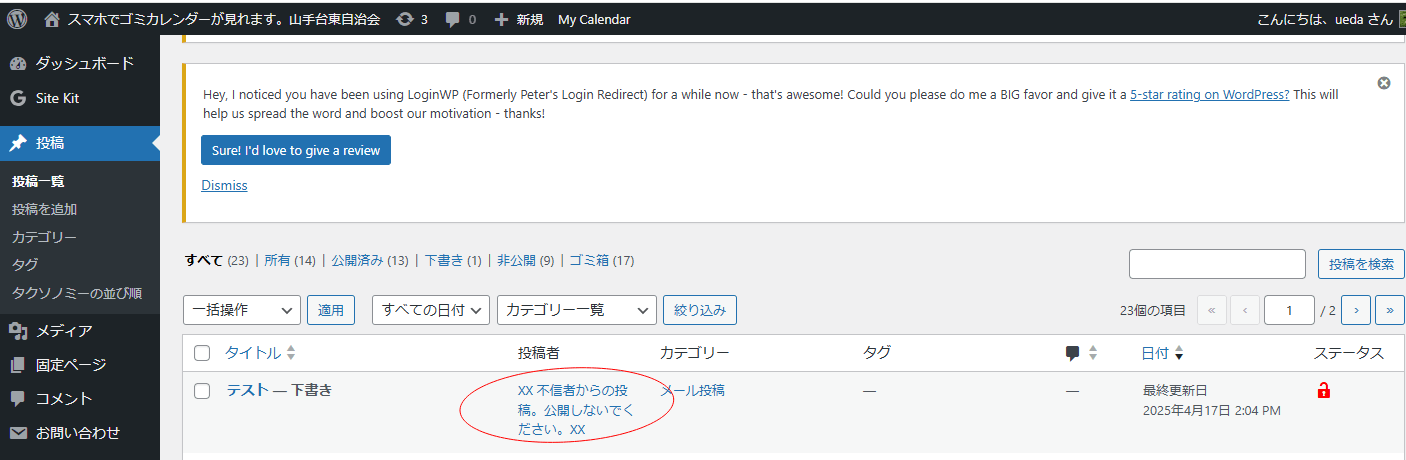
上の画像の赤丸の様に「XX 不信者からの投稿。公開しないでください。XX」と表示されている記事は 会員登録されてないメールアドレスからの記事です。この記事は「公開」してはいけません。もちろん内容を確認する必要もないです、手を付けずに無視してください。
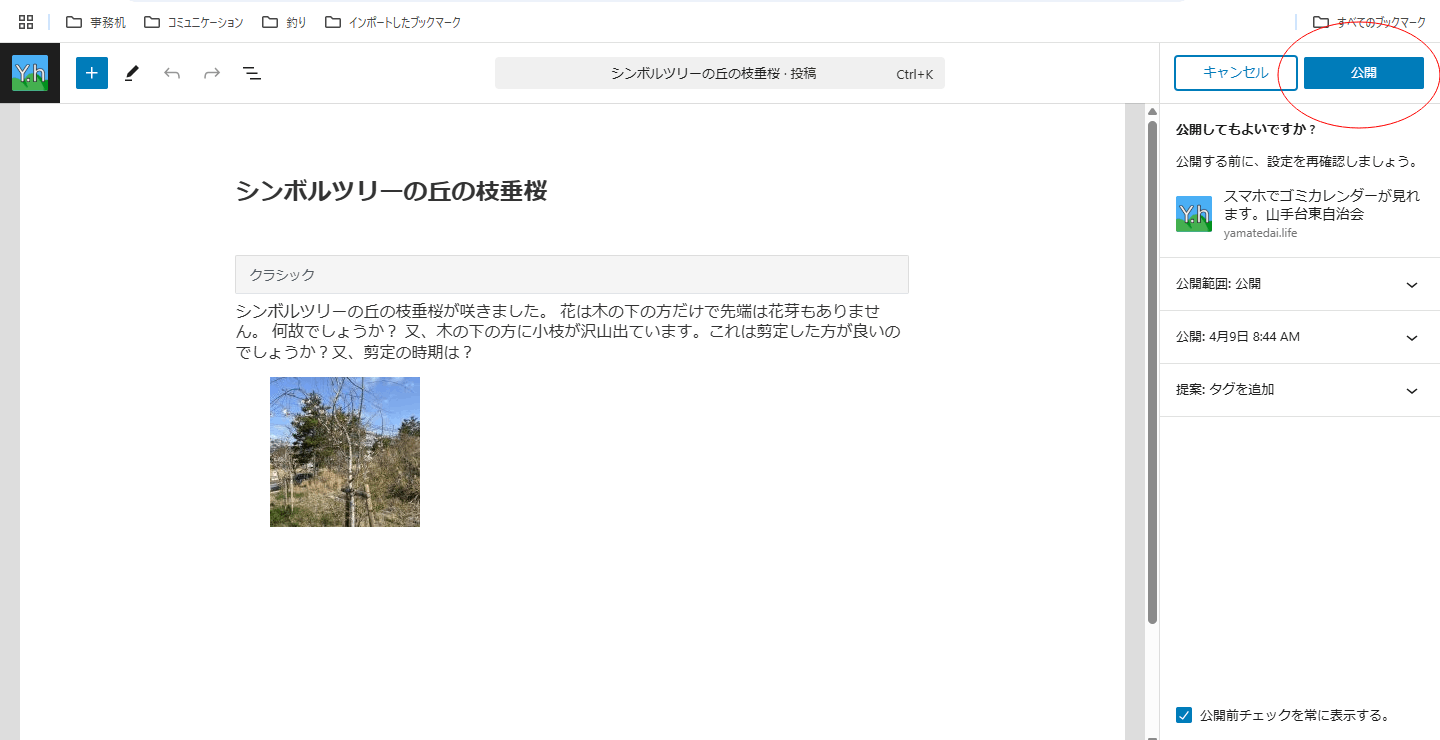
投稿者にIDが記載されている記事は、イタズラでなければ(公序良俗に反していなければ)右上の「公開」をクリックしてください。
注)記事内容は変更しないでください。

次に もう一度「公開」をクリックしてください。
4. 記事を確認します。
右側にある「確認する」をクリックしてください。
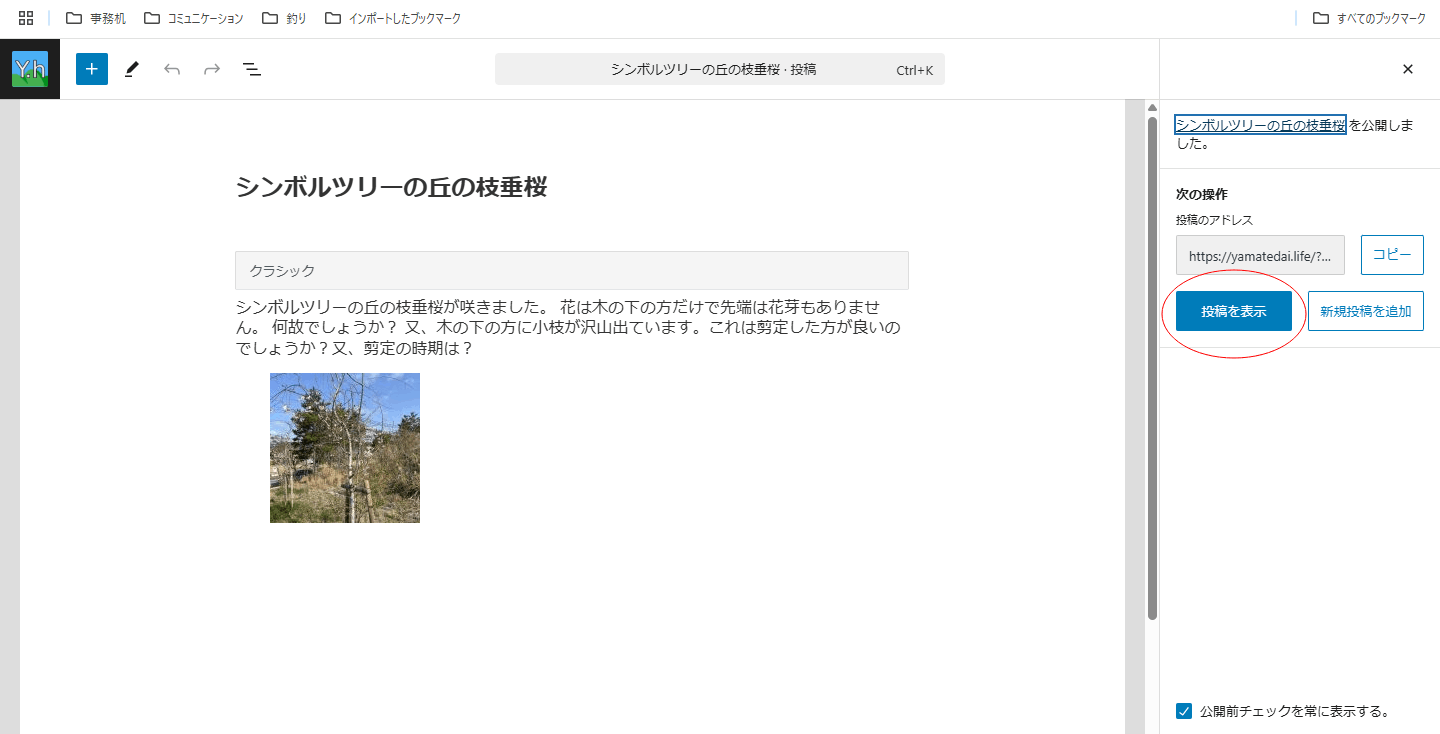
5. 投稿されたか 確認しましょう
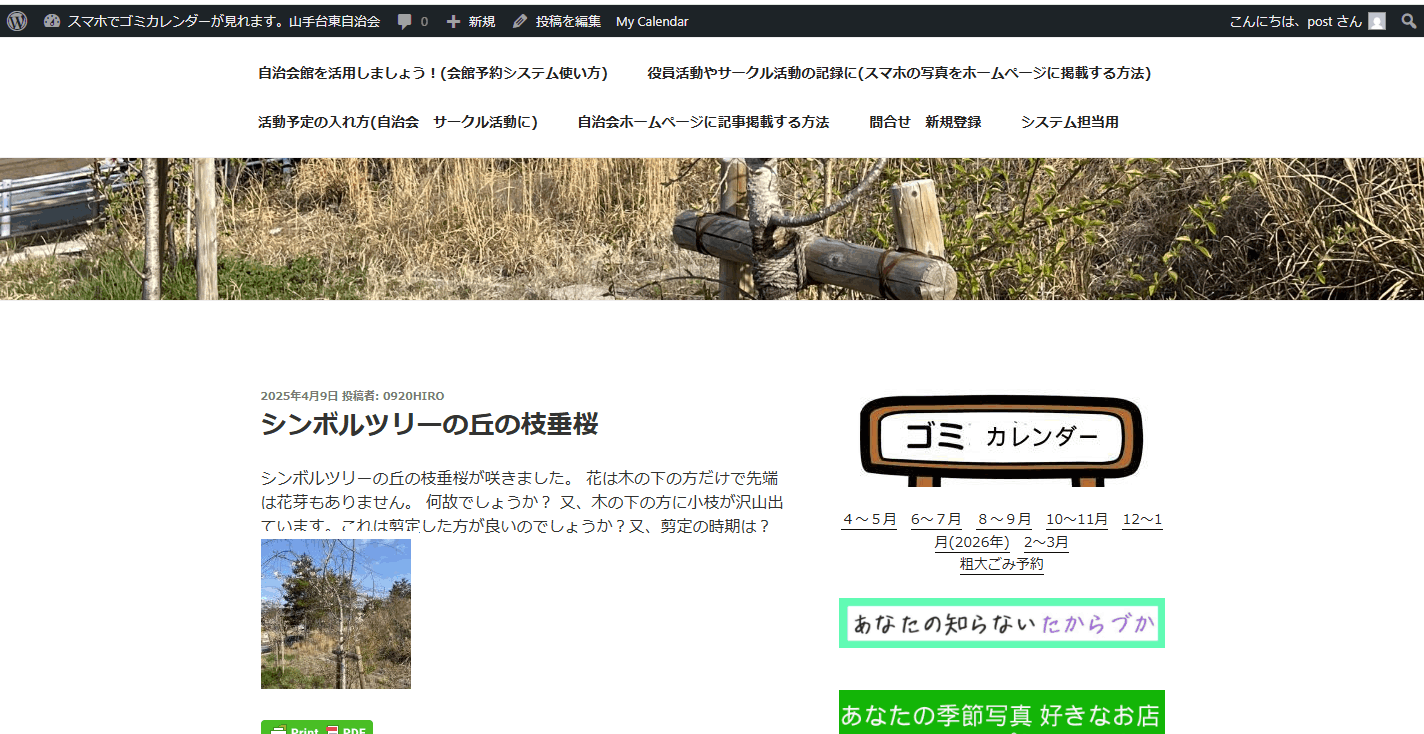
記事が公開されています。
これで OK です。
