

1-1 次の URL をクリックしてください。
https://yamatedai.life/wp-admin/post-new.php
ログインされてないときは、ログイン画面が表示されますので ログインしてください。
2ー1 次の画面が表れます

wordに近い機能を持ってますので、タイトル と 記事内容 を入力してください。
入力が終わったら、右下「公開」 と 次の画面左上の「保存」をクリックして完了です。
2-2 PNG画像ファイルをメディアの登録しているときは、画像を入れます。
赤丸の「メディアを追加」をクリックします。


先程 アップロードした記事に「レ点」を入れて、右下の「投稿に挿入」をクリックしてください。

記事が入りました。
右下の「公開」をクリックすると、下の画面に変わります。
ボタンをクリックする回数が多いと感じられるかもしれませんが、相手は機械なので仕方ないです。

右上 赤マークの「公開」をクリックすると下の画面に変わります。
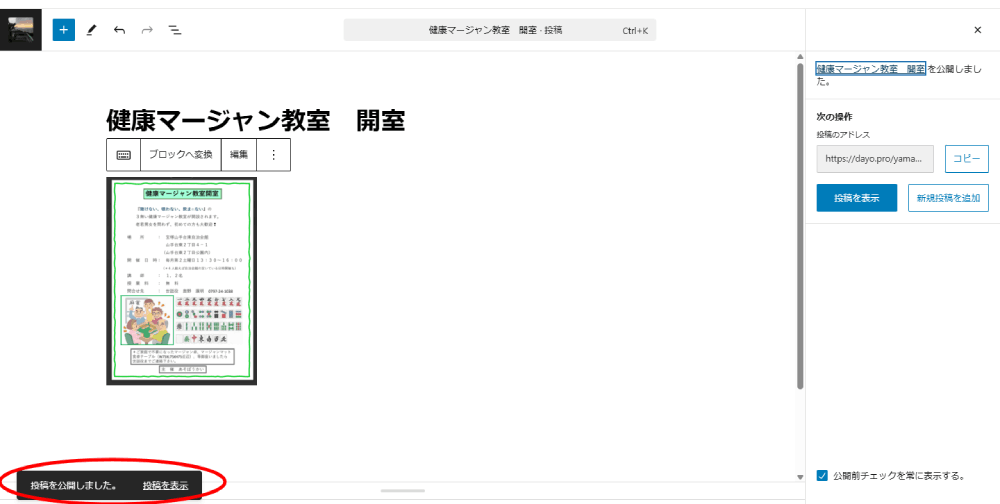

記事投稿は完了してました。 確認の為左下の 「投稿を表示」をクリックしてください。
記事投稿は完了しています。
ただ、記事が小さく見づらいですね。これを次に「記事の修正」をします。
