

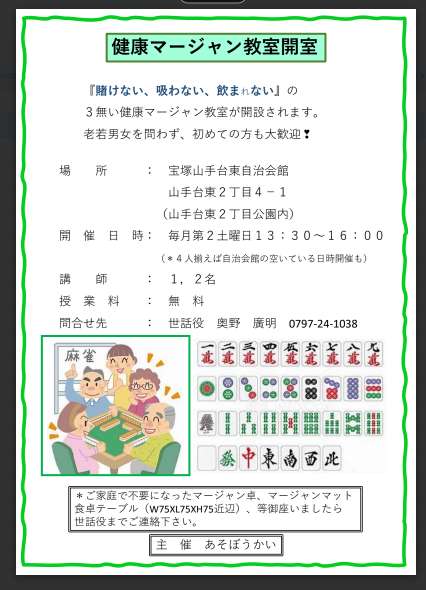
自分のパソコンの中に 元データ(PDF)作る
2. pdf ⇒ png 変換ソフト(クラウドソフト)のイメージ
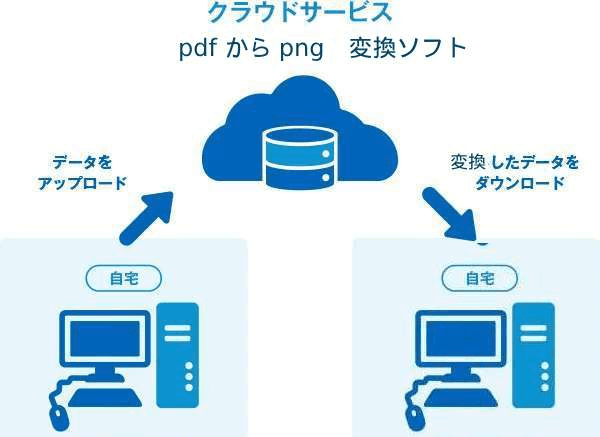
図の様に ご自身が作成されたpdf形式ファイルを クラウドソフトにデータをアップロードし、クラウドソフト内で変換された png形式のファイルを自分のパソコンにダウンロードします。
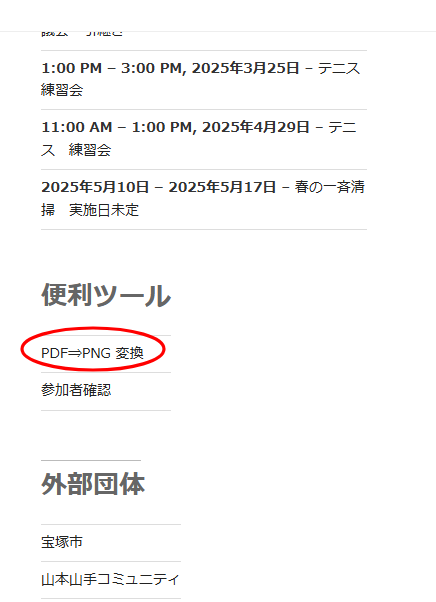
3. クラウドソフト(pdf形式のファイルを画像形式ファイルに変換)を呼び出します。
自治会ホームページの右下を見てください。
便利なツールの中にある「PDF⇒PNG」をクリック
4. クラウドソフト(pdf形式のファイルを画像形式ファイルに変換)の操作方法
下の画面に切り替わると あなたのパソコンがクラウドソフトに繋がり操作を始めてます。
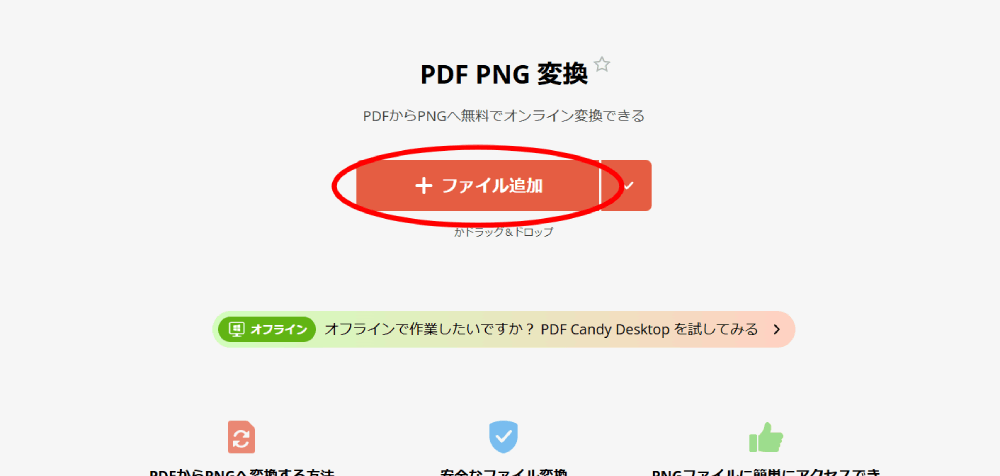
ファイル追加をクリックすると、クラウドソフトがあなたのパソコンのフォルダーが開きます。
あなたのパソコンの中にある、作成されたPDFファイルを選択してください。
すると、自動的にデータがクラウドソフトに読込まれ次の画面が表示されます。
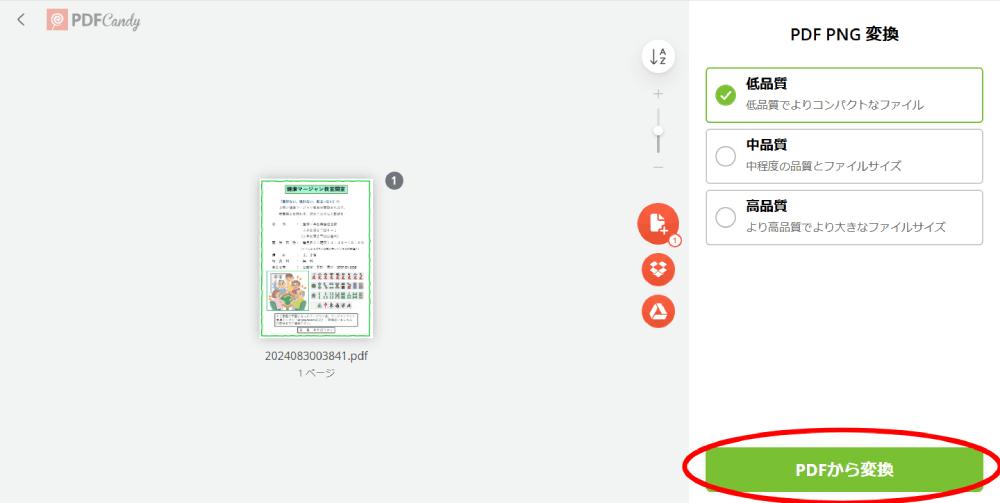
画面右側に画像品質を選ぶ表示がありますが、「低品質」で良いと思います。
次に右下の「PDFから変換」をクリックしてください。
次の画面が表示されます。
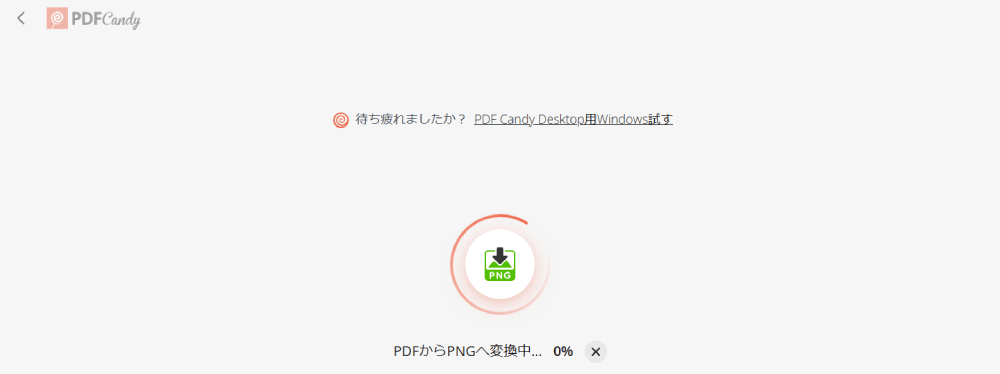
変換が終わると自動的に次の画面に変わります。
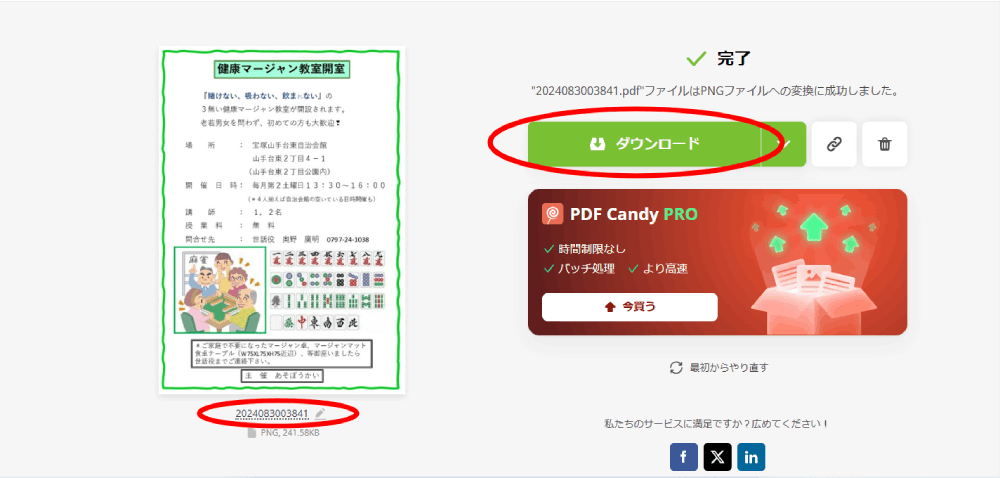
「ダウンロード」をクリックすると クラウドソフトから、あなたのパソコンのフォルダーにPNGデータが保存されます。
このとき、上の画面の左下の赤丸印のところに書いてあるのが ファイル名です。必要があれば変更してください。
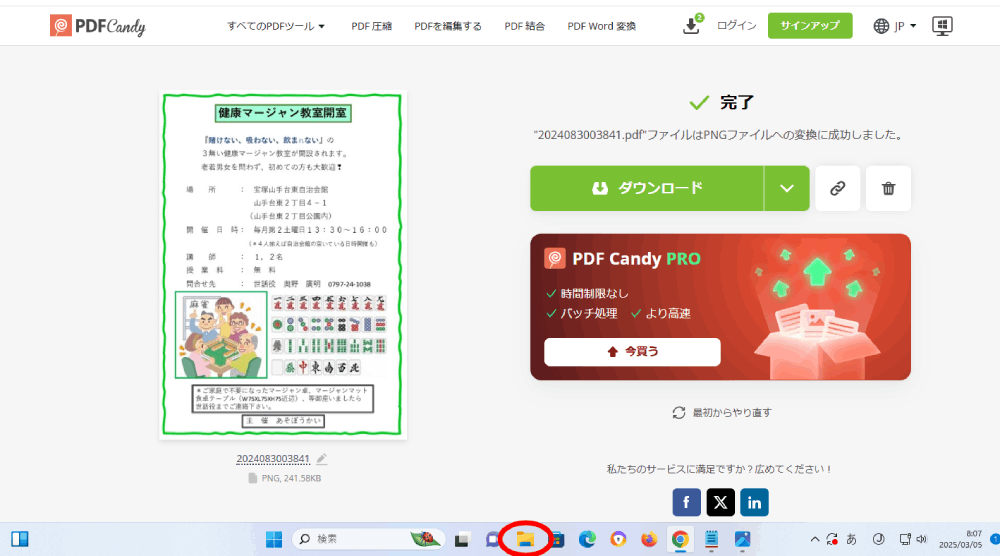
上の画面右側に「今買う」という宣伝がありますが、購入する必要はありません。無視してください。 無料で使えます。
これでクラウドソフトの操作は完了です。
5. 自分のパソコンに変換されたデータがあること確認しましょう

画面下中央にあるフォルダーマークをクリックするとpngに変換されたフィルを自分のパソコン内に確認できます。 このフォルダーマークはパソコンの設定で変わりますので出ていないパソコンもあります。
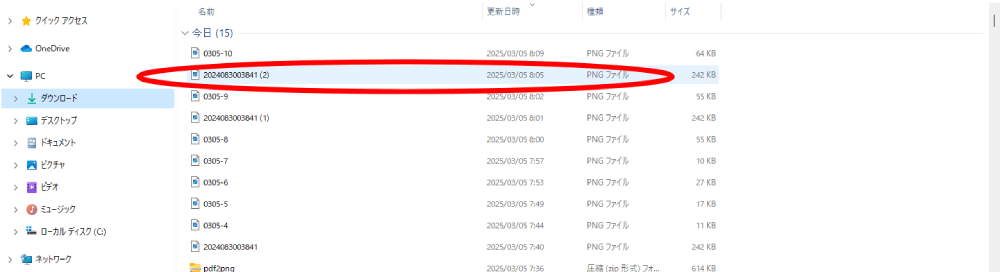
ありました。
これで pngに変換されたデーターはあなたのパソコンの中に収納されてます。
